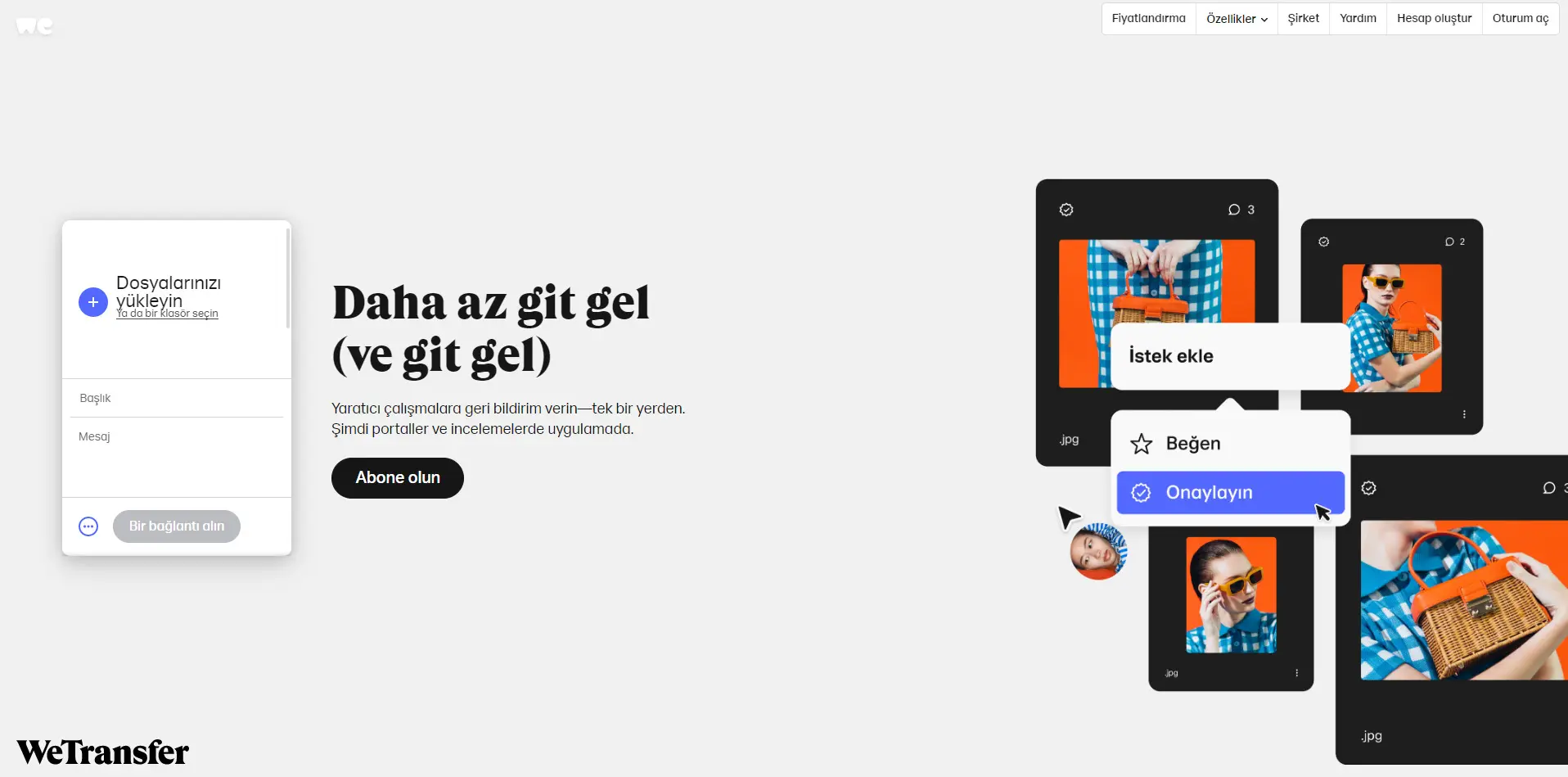
WeTransfer, büyük dosyaları e-posta ekine sığmayacak boyutlarda, internet üzerinden başka birine göndermenizi sağlayan bir dosya transfer hizmetidir. Dosyanızı yükler, alıcının e-posta adresini girer veya bir indirme bağlantısı oluşturursunuz; alıcı da dosyayı üye olmadan indirebilir.
İçindekiler (8 başlık)
Bu rehberde WeTransfer’in ne olduğunu, bilgisayardan ve telefondan nasıl kullanıldığını, ücretsiz planın sınırlarını ve dikkat etmeniz gereken güvenlik noktalarını anlatıyoruz. Plan ve limit bilgileri WeTransfer’in kendi yardım sayfalarından alınmıştır; şirket bu bilgileri zaman zaman güncellediği için göndermeden önce resmi sayfayı kontrol etmenizi öneririz.
WeTransfer Nedir?
Eskiden büyük dosyaları iletmek için USB bellek, harici disk veya CD kullanılırdı. Bugün aynı işi bulut tabanlı transfer hizmetleriyle saniyeler içinde başlatabiliyoruz. WeTransfer bu alanda en çok bilinen platformlardan biridir. Video, fotoğraf arşivi, tasarım dosyası, sunum veya sıkıştırılmış (ZIP) klasör gibi hemen her dosya türünü gönderebilirsiniz.
WeTransfer Nasıl Kullanılır? (Bilgisayardan)
- Tarayıcınızdan wetransfer.com adresine gidin.
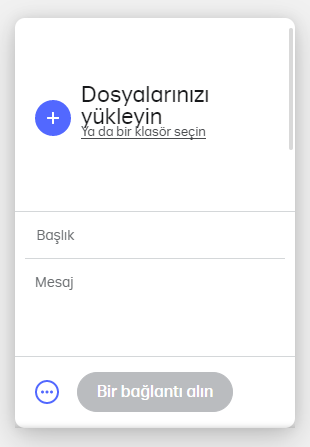
- Yükleme alanındaki + simgesine tıklayarak dosya veya klasör seçin ya da dosyaları sürükleyip bırakın.
- Gönderme yöntemini seçin: e-posta ile gönderme veya bağlantı alma.
- E-posta seçeneğinde alıcının adresini, kendi adresinizi ve isterseniz kısa bir mesaj yazın.
- Aktar (Transfer) düğmesine basın. İlk kullanımda e-posta adresinizi doğrulamanız istenebilir.
- Yükleme bitince alıcıya bildirim gider veya size paylaşabileceğiniz bir bağlantı verilir.
E-posta ile gönderme mi, bağlantı mı?
- E-posta ile gönderme: Alıcıya WeTransfer üzerinden indirme e-postası gider. Dosya indirildiğinde size de bildirim gelir.
- Bağlantı alma: Size bir indirme linki verilir; bu linki WhatsApp, Slack veya istediğiniz kanaldan paylaşırsınız. Linke sahip herkes dosyayı indirebileceği için hassas dosyalarda dikkatli olun.
WeTransfer Telefondan Nasıl Kullanılır?
WeTransfer’i telefonunuzun tarayıcısından kullanabilir veya iOS için App Store’dan, Android için Google Play’den resmi uygulamayı indirebilirsiniz. Uygulamada galeriden fotoğraf ve video seçip aynı şekilde bağlantı oluşturabilir ya da e-posta ile gönderebilirsiniz. Büyük videoları mobil veri yerine Wi-Fi üzerinden yüklemek hem daha hızlı hem de daha ekonomiktir.
WeTransfer Ücretsiz Plan Sınırları
WeTransfer’in plan limitleri sayfasına göre (Ekim 2026 itibarıyla) ücretsiz plan şu sınırlarla gelir:
- Transfer başına en fazla 3 GB,
- Son 30 günlük kayan süre içinde en fazla 10 transfer veya toplam 3 GB (hangisi önce dolarsa),
- Ücretsiz transferler en fazla 3 gün boyunca indirilebilir.
Ücretli tarafta Starter, Ultimate, Teams ve Enterprise gibi planlar bulunur. Örneğin Ultimate planda transfer sayısı sınırsızdır; özel son kullanma tarihi, şifre koruması ve markalı indirme sayfası gibi özellikler sunulur. Güncel fiyatlar ülkeye ve döneme göre değişebildiği için burada rakam vermiyoruz; fiyatları WeTransfer’in resmi fiyatlandırma sayfasından kontrol edin.
WeTransfer ile En Fazla Kaç GB Gönderilir?
Ücretsiz planda tek seferde 3 GB’a kadar gönderebilirsiniz. Daha büyük dosyalar için iki seçeneğiniz vardır: dosyayı birkaç parçaya bölmek (ör. ZIP arşivini bölümlere ayırmak) veya ücretli bir plana geçmek. Ultimate planda transfer başına boyut sınırı kaldırılmıştır.
WeTransfer Güvenli mi?
WeTransfer, aktarımlarda şifreli bağlantı kullanır. Yine de bir dosya transfer bağlantısı, eline geçen herkesin dosyayı indirebileceği bir anahtar gibidir. Şu önerilere dikkat edin:
- Kimlik, banka veya sağlık bilgisi gibi hassas belgeleri gönderirken şifre koruması kullanın ya da dosyayı önceden şifreli bir arşive koyun.
- Size beklemediğiniz bir WeTransfer e-postası geldiyse, bağlantıya tıklamadan önce göndereni kontrol edin. Dolandırıcılar sahte “dosyanız hazır” e-postalarıyla kullanıcıları oltalama sitelerine yönlendirebilir. Bu konuda oltalama (phishing) nedir rehberimize göz atın.
- Hesabınız varsa güçlü bir şifre kullanın ve mümkünse iki adımlı doğrulamayı açın.
WeTransfer Alternatifleri
Google Drive, OneDrive, Dropbox veya iCloud gibi bulut depolama hizmetleri de paylaşım bağlantısı oluşturmanıza izin verir. Fark şudur: WeTransfer tek seferlik ve süreli gönderimler için tasarlanmıştır, bulut depolama ise dosyaların uzun süre saklanması ve birlikte çalışılması için uygundur.
Sıkça Sorulan Sorular
WeTransfer ücretsiz mi?
Evet, ücretsiz bir planı vardır. Ücretsiz planda transfer başına 3 GB ve 30 günde 10 transfer veya toplam 3 GB sınırı bulunur.
WeTransfer ile gönderilen dosya kaç gün kalır?
Ücretsiz ve Starter planlarda transferler en fazla 3 gün indirilebilir. Ultimate planda süreyi kendiniz belirleyebilirsiniz.
Alıcının WeTransfer üyesi olması gerekir mi?
Hayır. Alıcı, bağlantıya tıklayarak dosyayı üye olmadan indirebilir.
Dosyanın indirildiğini nasıl anlarım?
E-posta ile gönderdiğiniz transferlerde, alıcı dosyayı indirdiğinde size bildirim e-postası gelir.