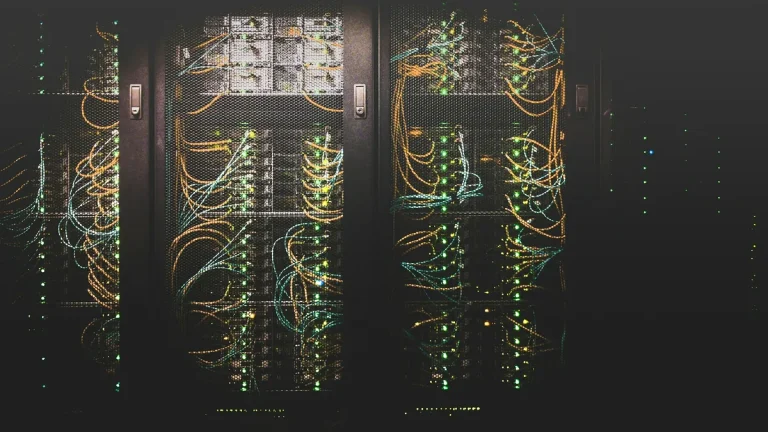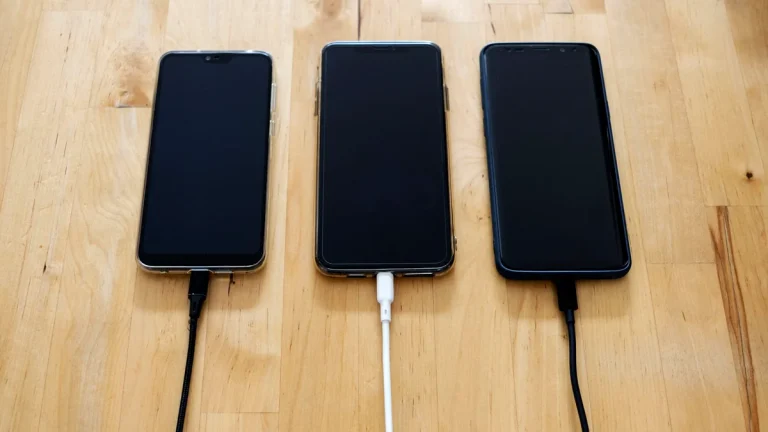
Bulut depolama, dosyalarınızı kendi cihazınız yerine internet üzerinden erişilen, bir hizmet sağlayıcının sunucularında saklamanızı sağlayan sistemdir. Bulut depolama nedir sorusunun kısa cevabı: Fotoğraflarınızı, belgelerinizi ve yedeklerinizi uzaktaki veri merkezlerinde tutan ve onlara telefon, bilgisayar ya da tarayıcıdan her yerden ulaşmanızı sağlayan bir hizmettir. Google Drive, iCloud, OneDrive ve Dropbox en bilinen örneklerdir.
İçindekiler (8 başlık)
- Bulut depolama nasıl çalışır?
- Bulut depolama örnekleri ve günlük hayatta kullanımı
- Bulut depolama nasıl kullanılır? Adım adım
- Bulut depolama hizmetleri karşılaştırması
- Bulut depolamanın avantajları ve dezavantajları
- Eşitleme ile yedekleme arasındaki fark
- Bulutta verilerinizi güvende tutmak için kontrol listesi
- Sık sorulan sorular
Bu yazıda bulut depolamanın nasıl çalıştığını, günlük hayattaki kullanım örneklerini, avantajlarını ve risklerini, eşitleme ile yedekleme arasındaki önemli farkı ve verilerinizi bulutta nasıl güvende tutacağınızı anlatıyoruz.
Bulut depolama nasıl çalışır?
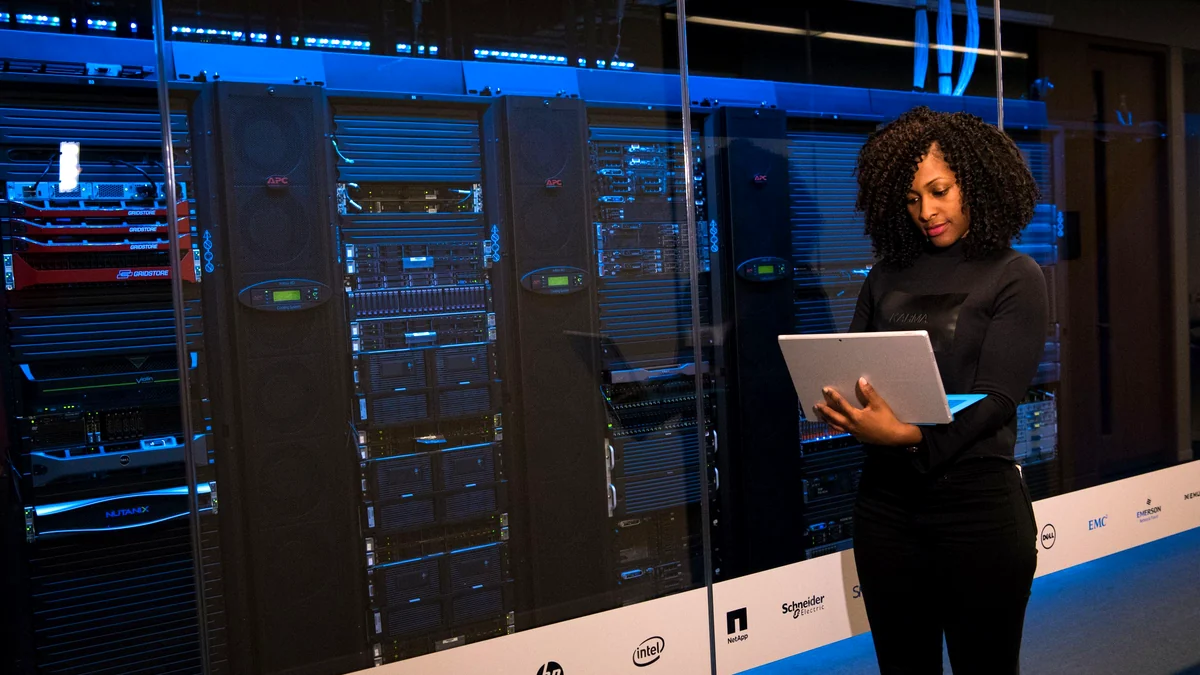
Bir dosyayı buluta yüklediğinizde dosya internet üzerinden hizmet sağlayıcının veri merkezindeki sunuculara gönderilir. Sağlayıcılar dosyaları genellikle birden fazla diskte ve çoğu zaman birden fazla konumda kopyalayarak saklar. Böylece tek bir diskin arızalanması verinin kaybolması anlamına gelmez.
Siz aynı hesapla başka bir cihazdan giriş yaptığınızda, uygulama dosyanın güncel halini sunucudan indirir ya da önizlemesini gösterir. Bu yüzden “bulut” aslında gökyüzünde değil, dünyanın çeşitli yerlerindeki fiziksel veri merkezlerinde durur.
Bulut bilişim ile bulut depolama aynı şey mi?
Bulut depolama, daha geniş bir kavram olan bulut bilişimin bir parçasıdır. Bulut bilişim; depolama, sunucu, yazılım ve işlem gücü gibi kaynakların internet üzerinden, ihtiyaç kadar kullanılmasını ifade eder. ABD Ulusal Standartlar ve Teknoloji Enstitüsü (NIST), bu modeli ve SaaS, PaaS, IaaS gibi hizmet türlerini resmî bulut bilişim tanımında açıklar.
Bulut depolama örnekleri ve günlük hayatta kullanımı
Bulut depolamayı farkında olmadan her gün kullanıyor olabilirsiniz. Günlük hayatta en sık karşılaşılan durumlar şunlardır:
- Telefon fotoğraflarının otomatik yedeklenmesi: Google Fotoğraflar veya iCloud Fotoğraflar, çektiğiniz fotoğrafları buluta yükler.
- Okul ve iş belgelerine her yerden erişim: Bilgisayarda başladığınız bir ödevi telefonda açıp devam edebilirsiniz.
- Dosya paylaşımı: E-postaya sığmayan büyük dosyaları bir paylaşım bağlantısıyla gönderebilirsiniz. Büyük dosyaları tek seferlik göndermek için kullanılan servislerden biri olan WeTransfer’i WeTransfer nedir yazımızda anlattık.
- Ortak çalışma: Aynı belge üzerinde birkaç kişi aynı anda değişiklik yapabilir.
- Cihaz değiştirme: Yeni bir telefona geçtiğinizde rehber, fotoğraf ve ayarlar bulut yedeğinden geri yüklenir.
Bulut depolama nasıl kullanılır? Adım adım
Bulut depolamaya başlamak birkaç dakikanızı alır. Genel adımlar hizmetten hizmete küçük farklılıklar gösterse de mantık aynıdır:
- Hesap açın veya mevcut hesabınızı kullanın: Android telefonlarda Google hesabı, iPhone’da Apple kimliği, Windows’ta Microsoft hesabı çoğu zaman bulut alanıyla birlikte gelir.
- Uygulamayı kurun: Telefona ve bilgisayara hizmetin resmî uygulamasını yükleyin. Tarayıcıdan da erişebilirsiniz.
- Neyin yedekleneceğini seçin: Fotoğraflar, belgeler ve masaüstü klasörü gibi yedeklenecek alanları ayarlardan işaretleyin.
- Mobil veri ayarını kontrol edin: Büyük yüklemelerin yalnızca Wi-Fi üzerinden yapılmasını seçerek mobil kotanızı koruyun.
- Depolama alanını izleyin: Ücretsiz alan dolmaya yaklaştığında gereksiz dosyaları temizleyin veya paket yükseltmeyi değerlendirin.
Bulut depolama hizmetleri karşılaştırması
Aşağıdaki tablo yaygın hizmetlerin genel yönelimlerini karşılaştırır. Ücretsiz alan ve paket fiyatları sık değiştiği için güncel bilgiyi her zaman hizmetin kendi sayfasından kontrol edin.
| Hizmet | En uyumlu olduğu ekosistem | Öne çıkan kullanım |
|---|---|---|
| Google Drive | Android, Gmail, Google Dokümanlar | Belge iş birliği, Google Fotoğraflar ile ortak alan |
| iCloud Drive | iPhone, iPad, Mac | Apple cihazları arasında otomatik eşitleme ve yedek |
| OneDrive | Windows, Microsoft 365 | Office belgeleri, Windows klasör yedekleme |
| Dropbox | Platformdan bağımsız | Dosya eşitleme ve paylaşım odaklı kullanım |
Seçim yaparken en önemli soru, hangi cihazları kullandığınızdır. Kullandığınız ekosistemle tümleşik bir hizmet, yedeklemeyi ve eşitlemeyi çok daha zahmetsiz hâle getirir.
Bulut depolamanın avantajları ve dezavantajları
Bulutun sağladığı kolaylıkların yanında bilinmesi gereken sınırları da vardır.
Avantajları:
- Dosyalara internet olan her yerden erişilebilir.
- Telefon kaybolsa veya bozulsa bile yedeklenmiş veriler korunur.
- Paylaşım ve ortak çalışma kolaylaşır.
- Cihazın kendi depolama alanı boşalır.
Dezavantajları:
- İnternet bağlantısı olmadan dosyalara erişim sınırlı olabilir.
- Ücretsiz alan kısıtlıdır, fazlası için genellikle aylık veya yıllık ödeme gerekir.
- Verileriniz bir şirketin sunucularında durduğu için hesap güvenliği ve gizlilik ayarları önem kazanır.
- Hesabınıza erişimi kaybederseniz dosyalarınıza da erişemeyebilirsiniz.
Eşitleme ile yedekleme arasındaki fark
Bulut kullanıcılarının en sık yaptığı hata, eşitlemeyi yedekleme sanmaktır. Eşitleme (sync), bir klasörün tüm cihazlarda aynı kalmasını sağlar. Bilgisayarınızda bir dosyayı silerseniz eşitleme o dosyayı buluttan ve diğer cihazlardan da siler. Bir dosya zararlı yazılım tarafından bozulursa, bozuk hali de eşitlenir.
Yedekleme ise verinin belirli bir andaki kopyasını ayrı tutmaktır. Birçok hizmet silinen dosyaları bir süre çöp kutusunda tutar ya da eski sürümleri saklar, ama bu sürelerin sınırı vardır. Önemli veriler için yaygın olarak önerilen 3-2-1 kuralı iyi bir başlangıçtır: Verinin 3 kopyası, 2 farklı ortamda, 1 kopya da başka bir konumda olsun. Bulut, bu kuralda “başka konum” ayağını karşılamak için idealdir.
Bulutta verilerinizi güvende tutmak için kontrol listesi
Bulut hesabınız, fotoğraflarınızdan kimlik belgelerinize kadar pek çok kişisel veriyi barındırır. Şu adımlar hesabınızı korumanıza yardımcı olur:
- Her hizmet için benzersiz ve güçlü bir parola kullanın. Bunun için güçlü şifre oluşturma ve parola yöneticisi rehberimize bakabilirsiniz.
- Hesabınızda iki adımlı doğrulamayı açın. Adımlar için iki adımlı doğrulama nedir yazımız yol gösterir.
- Paylaşım bağlantılarını düzenli olarak kontrol edin ve artık gerekmeyen paylaşımları kapatın.
- Çok hassas belgeleri yüklemeden önce şifrelemeyi düşünün.
- Hesap kurtarma e-postanızın ve telefon numaranızın güncel olduğundan emin olun.
Sık sorulan sorular
Bulut depolama nedir kısaca?
Bulut depolama, dosyaların internet üzerinden bir hizmet sağlayıcının sunucularında saklanması ve her cihazdan erişilebilmesidir.
Bulut depolama güvenli mi?
Büyük sağlayıcılar verileri aktarım sırasında ve sunucularda şifreleyerek korur. Ancak en zayıf halka çoğu zaman kullanıcı hesabıdır. Güçlü parola ve iki adımlı doğrulama, riskin büyük kısmını azaltır.
Bulutta dosya silinirse geri gelir mi?
Çoğu hizmet silinen dosyaları belirli bir süre çöp kutusunda tutar. Bu süre geçtikten sonra dosyayı geri getirmek genellikle mümkün olmaz. Süreleri kullandığınız hizmetin yardım sayfasından öğrenebilirsiniz.
Bulut depolama internetsiz çalışır mı?
Dosyaları cihazınızda “çevrimdışı kullanılabilir” olarak işaretlerseniz internetsiz de açabilirsiniz. Yaptığınız değişiklikler bağlantı geri geldiğinde buluta eşitlenir.
Ücretsiz bulut depolama alanı yeterli mi?
Belgeler ve az sayıda fotoğraf için ücretsiz alan çoğu zaman yeter. Telefonla çok fotoğraf ve video çekiyorsanız alan hızla dolar. Bu durumda ücretli bir pakete geçmek ya da eski videoları ayrıca harici bir diske arşivlemek mantıklıdır.