Aynı odada birine fotoğraf göndermek için e-posta veya mesaj uygulamalarına gerek kalmaması AirDrop’un gücü. Aşağıda tanım, iPhone/Mac adımları, cihaz uyumluluk tablosu ve sık yapılan hatalar yer alıyor; Bluetooth ve Wi-Fi’nin rolü için Bluetooth nasıl çalışır yazısına da bakabilirsiniz.
İçindekiler (6 başlık)
AirDrop nedir?
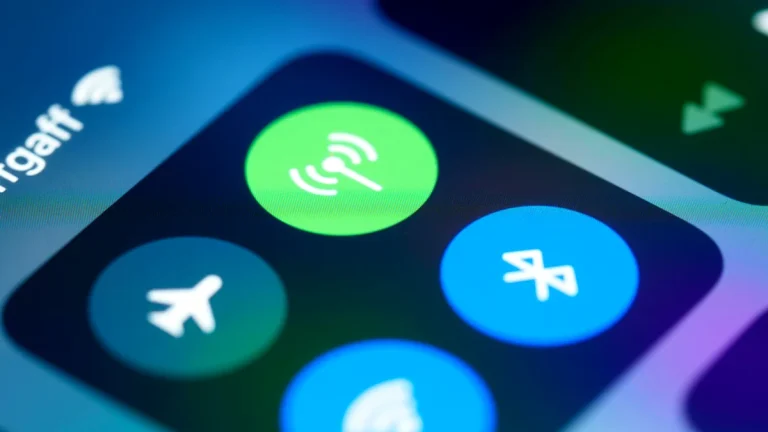
AirDrop, Apple ekosisteminde yakındaki aygıtlar arasında kablosuz dosya aktarımı sağlar. İşleyişte cihazlar birbirini kısa mesafede bulur; aktarım için Wi-Fi ve Bluetooth açık olmalıdır. Kişisel Erişim Noktası (kişisel hotspot) açıksa Apple, paylaşımı engellememek için önce onu kapatmanızı ister.
Arama sonuçlarında “airdrop” kelimesi çoğu zaman kripto token dağıtımını da gösterir. Bu yazı yalnızca Apple AirDrop’u anlatır; coin veya borsa airdrop’u değildir.
iPhone ve iPad’de AirDrop nasıl kullanılır?
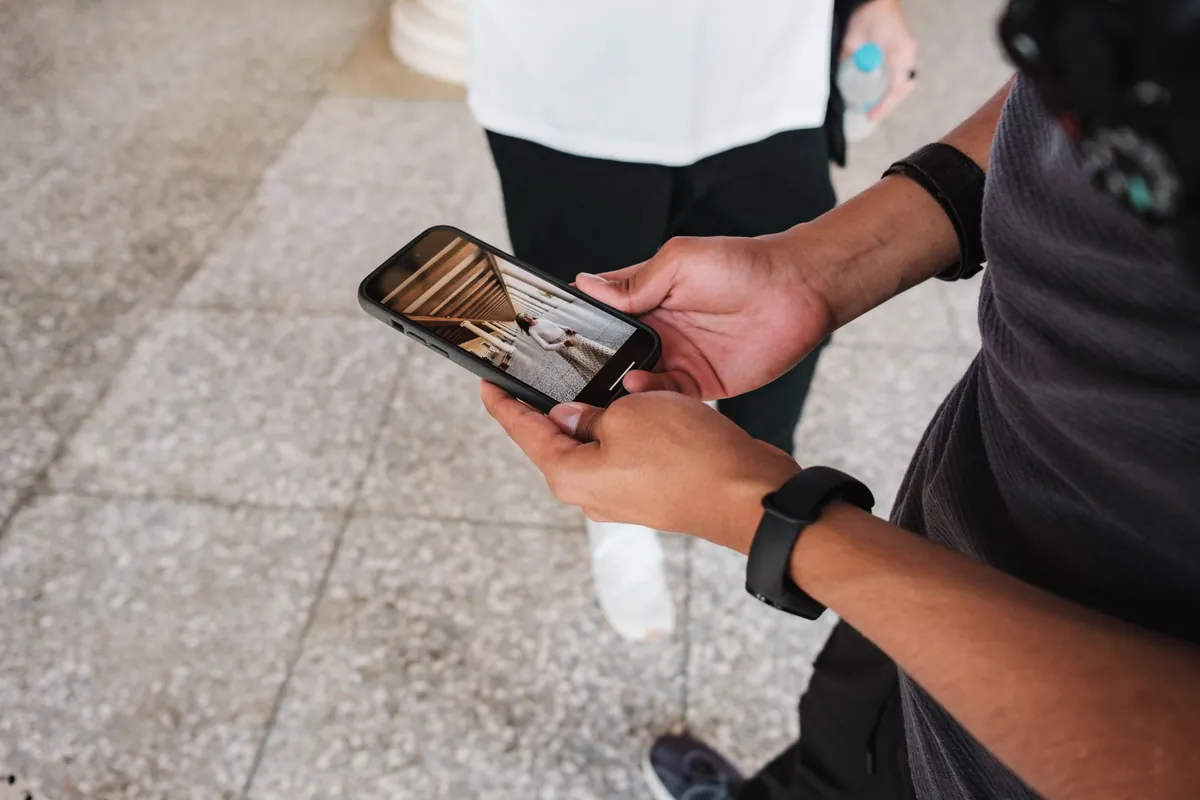
Apple Destek’e göre paylaşmadan önce her iki aygıtta da Wi-Fi ve Bluetooth açık olmalı, cihazlar birbirine yakın durmalıdır. iOS 17 ve sonrasında bazı paylaşımlarda aygıtları birbirine yaklaştırmak da yeterlidir.
- Paylaşılacak içeriğin uygulamasını açın (örneğin Fotoğraflar).
- İçeriği seçip Paylaş düğmesine, ardından AirDrop’a dokunun.
- Yakındaki kişi Kişiler listenizdeyse adına dokunun; alıcı Kabul Et demelidir.
- Kişilerde yoksa alıcıdan Denetim Merkezi’nde AirDrop’u “Herkes 10 Dakika” yapmasını isteyin, sonra listeden seçin.
iOS 16.2 ve sonrasında “Herkes 10 Dakika” ayarı on dakika sonra otomatik olarak “Yalnızca Kişiler”e (oturum açıksa) veya Alma Kapalı’ya döner. Bu, istenmeyen alımları sınırlamak içindir.
Örnek: toplantıda sunum PDF’ini yanınızdaki Mac’e göndermek istiyorsunuz. Finder veya Dosyalar’da dosyayı seçip AirDrop ile karşı tarafı işaretlemeniz yeter; e-posta eki veya USB ara adımı gerekmez. Alıcı kabul etmezse dosya gitmez.
Mac’te AirDrop nasıl kullanılır?

Mac’te Finder kenar çubuğundaki AirDrop’a gidebilir veya bir dosyayı Paylaş › AirDrop ile gönderebilirsiniz. Alıcı Mac veya iPhone/iPad görünür; kabul sonrası dosya İndirilenler’e veya ilgili uygulamaya düşer. Control Center’dan AirDrop alım tercihini Kişiler / Herkes olarak ayarlayabilirsiniz.
Hangi cihazlar AirDrop kullanır?
| Cihaz | AirDrop | Not |
|---|---|---|
| iPhone / iPad | Var | Wi-Fi + Bluetooth açık olmalı |
| Mac | Var | Finder veya Paylaş menüsü |
| Apple Watch | Sınırlı | Doğrudan genel dosya paylaşımı için ana araç değil |
| Android / Windows | Yok | Yerine Bluetooth, NFC veya bulut paylaşımı kullanılır |
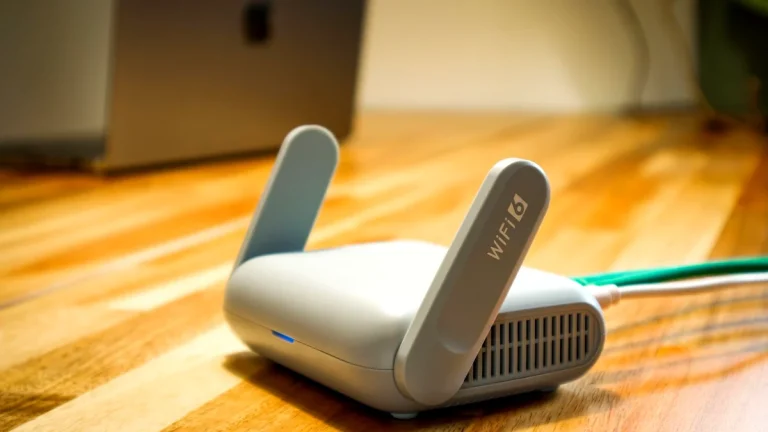
Wi-Fi 6 özellikli modern ağlar AirDrop’un kendisi değildir; AirDrop cihazlar arası doğrudan bağlantıya dayanır. Ev ağınızın hızı için Wi-Fi 6 nedir yazısı yardımcı olur.
AirDrop çalışmıyorsa ne kontrol edilir?
- Wi-Fi veya Bluetooth kapalıysa açın; uçak modunu kapatın.
- Kişisel Erişim Noktası açıksa kapatın.
- Alıcının AirDrop alımı Kapalı değil; Kişiler veya Herkes 10 Dakika seçili olsun.
- Cihazlar birkaç metre içinde olsun; ekran kilidi ve DND aşırı kısıtlamayı kontrol edin.
Sıkça sorulan sorular
AirDrop Android’de var mı?
Hayır. AirDrop yalnızca Apple aygıtları arasındadır. Android’de üreticiye göre Nearby Share / Quick Share veya Bluetooth kullanılır.
AirDrop internet gerektirir mi?
Aktarım için mobil veri veya ev interneti şart değildir; Wi-Fi’nin açık olması (bağlı olmasa bile) ve Bluetooth yeterlidir. İnternet bağlantısı ayrı bir konudur.
Kripto airdrop ile aynı şey midir?
Değildir. Kripto airdrop token dağıtımıdır; Apple AirDrop dosya paylaşımıdır.
Herkes 10 Dakika güvenli midir?
Kısa süreli ve bilerek açılan bir alım modudur; süre bitince otomatik daralır. Tanımadığınız kişilerden gelen dosyaları kabul etmeyin.