Bir hata mesajını teknik desteğe göstermek, bir faturayı arkadaşınıza iletmek ya da bir ayarı kaydetmek için ekranın fotoğrafını telefonla çekmek hem bulanık hem zahmetli olur. Bilgisayarda ekran görüntüsü nasıl alınır sorusunun cevabı tek bir klavye kısayoludur; işletim sistemine göre tuşlar değişir. Aşağıda Windows ve Mac kısayollarını tek tabloda, ardından adım adım kullanımı ve görüntülerin nereye kaydedildiğini bulacaksınız. Klavyeyle başka işler de yapmak isterseniz klavyede özel işaret yazma yazısı da işinize yarayabilir.
İçindekiler (5 başlık)
Ekran görüntüsü kısayolları nelerdir?
Microsoft ve Apple’ın destek sayfalarındaki kısayollar aşağıda. Tuşlara aynı anda basıp bırakmanız yeterlidir. Tablo Kasım 2026 itibarıyla Windows 11/10 ve macOS için geçerlidir.
| Ne yapmak istiyorsunuz? | Windows | Mac |
|---|---|---|
| Alan seçerek görüntü almak | Windows logosu + Shift + S | Shift + Command + 4 |
| Tüm ekranı almak | Print Screen (PrtSc) | Shift + Command + 3 |
| Tek bir pencereyi almak | Windows logosu + Shift + S, ardından “Pencere” modu | Shift + Command + 4, ardından Boşluk tuşu |
| Ekran görüntüsü aracını açmak | Ekran Alıntısı Aracı (Snipping Tool) | Shift + Command + 5 |
| Dosyaya değil panoya kopyalamak | Windows logosu + Shift + S görüntüyü panoya da kopyalar | Kısayola Control ekleyin: Control + Shift + Command + 3 |
| Ekran videosu kaydetmek | Ekran Alıntısı Aracı’nda kayıt modu | Shift + Command + 5, ardından kayıt seçeneği |
Örneğin bir web sayfasındaki tek bir tabloyu göndermek istiyorsanız tüm ekranı almak yerine alan seçen kısayolu kullanın; fazladan kırpma yapmanız gerekmez.
Windows’ta ekran görüntüsü nasıl alınır?
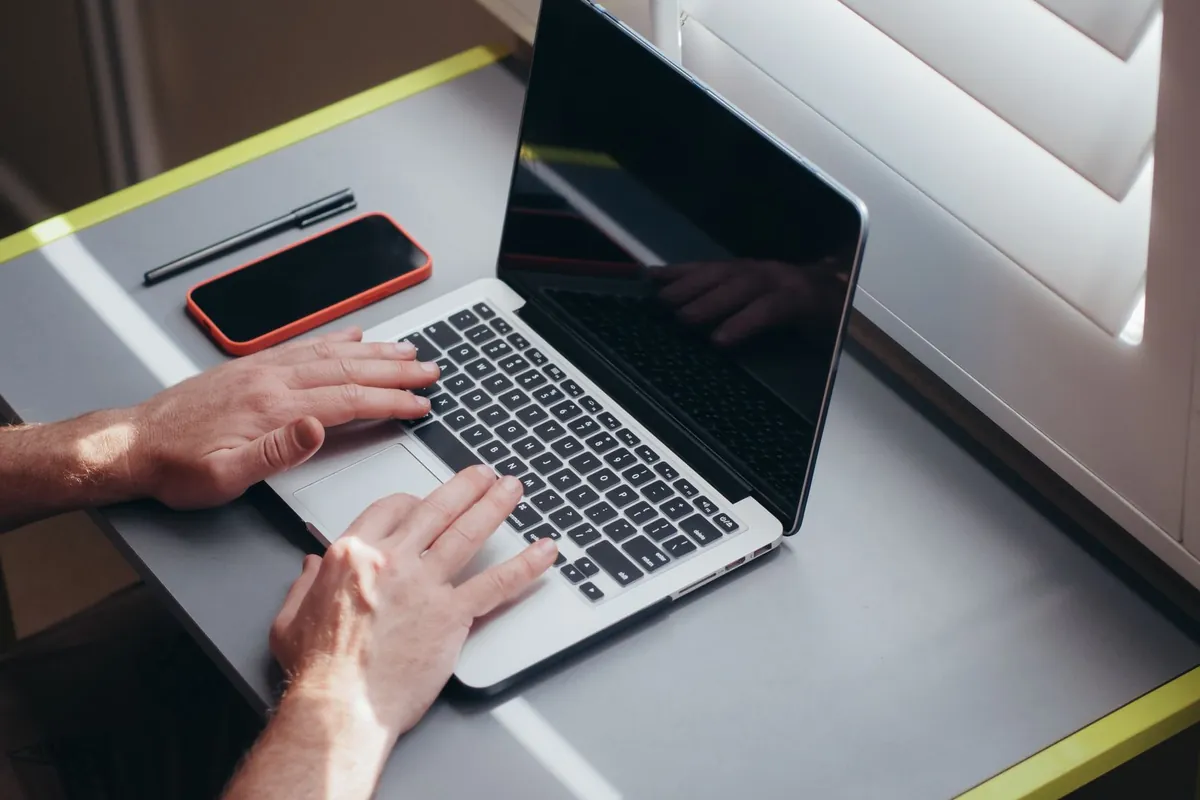
Windows 11 ve Windows 10’da yerleşik Ekran Alıntısı Aracı (Snipping Tool) en esnek yöntemdir. Microsoft’a göre alınan görüntü otomatik olarak Ekran Görüntüleri klasörüne kaydedilir.
- Görüntüsünü almak istediğiniz pencereyi veya sayfayı açın.
- Windows logosu + Shift + S tuşlarına birlikte basın. Ekran kararır ve üstte küçük bir araç çubuğu çıkar.
- Araç çubuğundan modu seçin: dikdörtgen, serbest biçim, pencere veya tam ekran.
- Fareyle almak istediğiniz alanı seçin. Görüntü panoya kopyalanır ve sağ altta bir bildirim çıkar.
- Bildirime tıklayarak görüntüyü düzenleyin ya da doğrudan bir sohbet veya belgeye Ctrl + V ile yapıştırın.
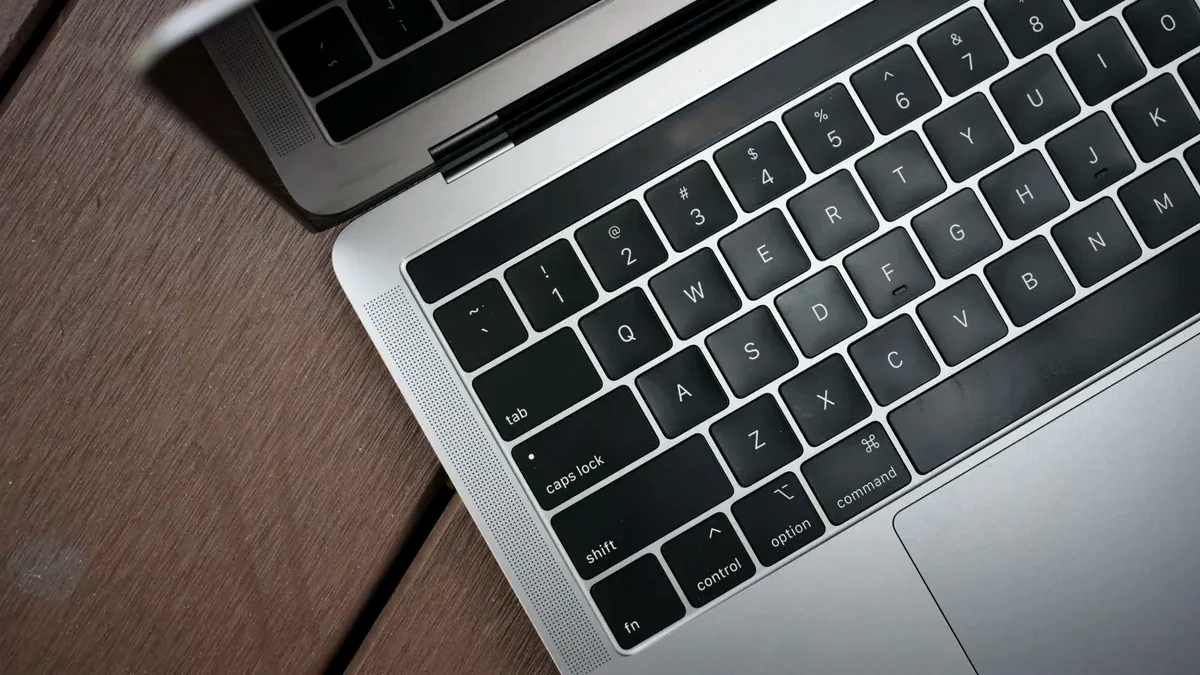
Klavyedeki Print Screen (PrtSc) tuşu da tüm ekranın anlık görüntüsünü alıp panoya koyar. Bazı dizüstü bilgisayarlarda bu tuş Fn tuşuyla birlikte çalışır; mekanik klavye gibi tam boy masaüstü klavyelerde ise genellikle ayrı bir tuştur. Örneğin bir Word belgesine ekranın tamamını eklemek için PrtSc’ye basıp belgeye Ctrl + V ile yapıştırmanız yeterlidir.
Mac’te ekran görüntüsü nasıl alınır?
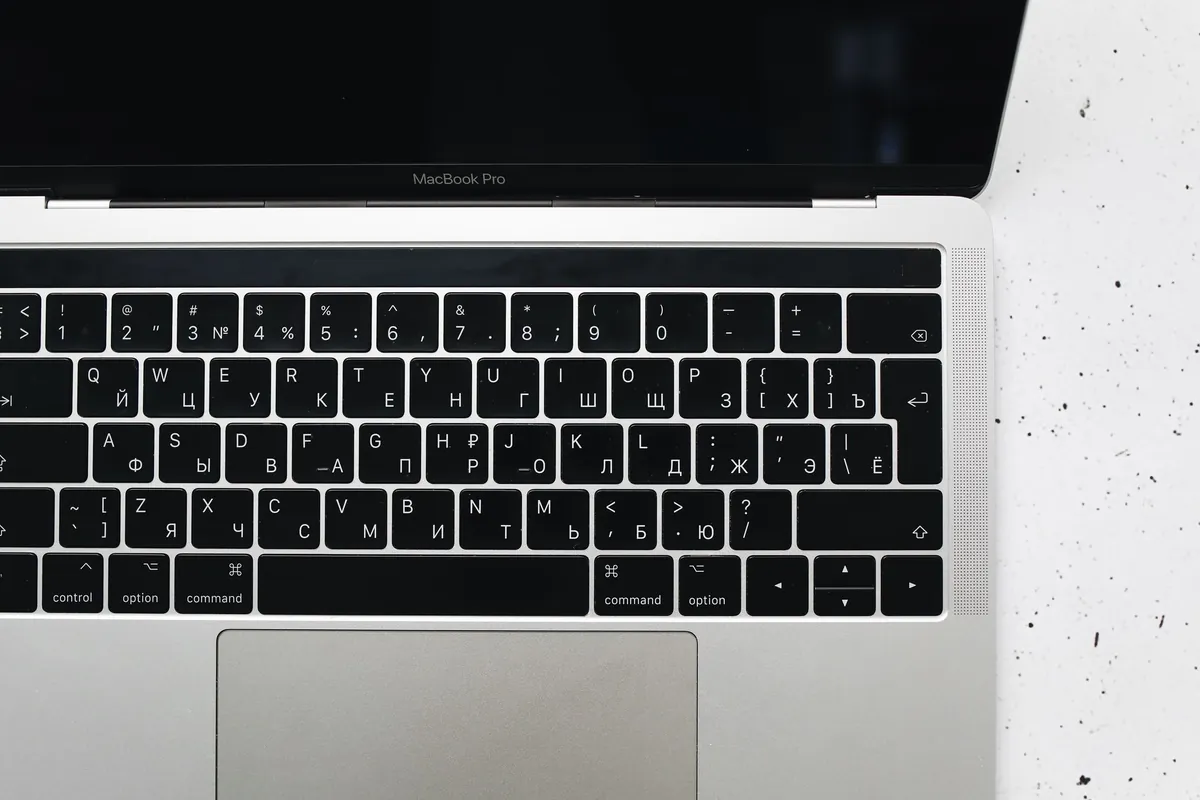
Apple’ın destek sayfasına göre Mac’te üç temel kısayol vardır ve hepsi Shift + Command ile başlar.
- Tüm ekran: Shift + Command + 3 tuşlarına birlikte basıp bırakın.
- Ekranın bir bölümü: Shift + Command + 4’e basın; imleç artı işaretine dönüşür. Fareyle alanı sürükleyip bırakın. Vazgeçmek için Esc tuşuna basın.
- Bir pencere veya menü: Shift + Command + 4’e basın, sonra Boşluk tuşuna basın; imleç kamera simgesine dönüşür. Pencereye tıklayın. Gölgesiz görüntü için tıklarken Option tuşunu basılı tutun.
- Ekran Görüntüsü uygulaması: Shift + Command + 5 ile zamanlayıcı, kayıt konumu ve ekran kaydı seçeneklerine ulaşın.
Görüntü alındıktan sonra ekranın köşesinde küçük bir önizleme çıkar. Örneğin bir ekran görüntüsünün üzerine ok veya not eklemek istiyorsanız bu önizlemeye tıklayıp düzenleme ekranını açabilirsiniz.
Ekran görüntüleri nereye kaydedilir?
Windows’ta Ekran Alıntısı Aracı görüntüleri Resimler › Ekran Görüntüleri klasörüne kaydeder; yalnızca PrtSc ile panoya kopyaladığınız görüntü ise siz bir yere yapıştırana kadar dosya olarak kaydedilmez. Mac’te görüntüler varsayılan olarak masaüstüne, adında tarih ve saat bilgisi bulunan bir dosya olarak kaydedilir; kayıt yerini Shift + Command + 5 menüsündeki Seçenekler bölümünden değiştirebilirsiniz. Bilgisayara format atmadan önce bu klasörleri yedeklemeyi unutmayın.
| Sistem | Varsayılan konum | Nasıl değiştirilir? |
|---|---|---|
| Windows (Ekran Alıntısı Aracı) | Resimler › Ekran Görüntüleri | Ekran Alıntısı Aracı ayarlarından |
| Windows (yalnız PrtSc) | Pano (dosya oluşmaz) | Görüntüyü bir uygulamaya yapıştırıp kaydedin |
| Mac | Masaüstü | Shift + Command + 5 › Seçenekler |
Sık sorulan sorular
Klavyemde Print Screen tuşu yok, ne yapmalıyım?
Windows logosu + Shift + S kısayolu PrtSc tuşu olmadan da çalışır. Dizüstülerde PrtSc çoğu zaman başka bir tuşla paylaşılır ve Fn ile birlikte basılır.
Ekran görüntüsü alıyorum ama dosya bulamıyorum, neden?
Yalnızca PrtSc kullandıysanız görüntü panodadır. Bir belgeye veya Paint gibi bir uygulamaya Ctrl + V ile yapıştırıp kaydedin.
Mac’te ekran görüntüsünü doğrudan panoya nasıl kopyalarım?
Kısayola Control tuşunu ekleyin. Örneğin Shift + Command + 3 yerine Control + Shift + Command + 3 tuşlarına basın.
Bilgisayarda ekran videosu da kaydedilebilir mi?
Evet. Mac’te Shift + Command + 5 menüsünde kayıt seçeneği bulunur; Windows’ta Ekran Alıntısı Aracı’nın kayıt modu kullanılabilir.