Ayarları düşürdüğünüz halde kare hızı aynı kalıyorsa sorun büyük ihtimalle ekran kartında değil işlemcidedir. Aşağıdaki tabloda Riot’un adını verdiği her ayarın yerini ve önerilen değerini bulacaksınız; ardından darboğazı oyunun kendi grafikleriyle nasıl ayırt edeceğinizi gösteren bir test sırası ve “FPS neden raund sonunda düşüyor” sorusunun cevabı geliyor.
İçindekiler (6 başlık)
Valorant FPS arttırma ayarları tablosu
| Ayar (İngilizce adı) | Menüdeki yeri | FPS için öneri | Not |
|---|---|---|---|
| Malzeme Kalitesi (Material Quality) | Video › Grafik Kalitesi | Düşük | Riot’un “en faydalı” saydığı dört ayardan biri |
| Doku Kalitesi (Texture Quality) | Video › Grafik Kalitesi | Düşük | Düşük VRAM’li kartlarda fark daha belirgin olur |
| Detay Kalitesi (Detail Quality) | Video › Grafik Kalitesi | Düşük | Haritadaki ek süs nesnelerini azaltır |
| Arayüz Kalitesi (UI Quality) | Video › Grafik Kalitesi | Düşük | Riot’un listesindeki dördüncü ayar |
| Netliği Artır (Improve Clarity) | Video › Grafik Kalitesi | Kapalı | Riot’un kapatılabilir saydığı ek seçenek |
| Deneysel Keskinleştirme (Experimental Sharpening) | Video › Grafik Kalitesi | Kapalı | Ek seçenek |
| Bloom | Video › Grafik Kalitesi | Kapalı | Ek seçenek |
| Bozulma (Distortion) | Video › Grafik Kalitesi | Kapalı | Ek seçenek |
| Gölge oluşturma (Cast Shadows) | Video › Grafik Kalitesi | Kapalı | Ek seçenek |
Kaynak: Riot Games, “VALORANT Game and Network Instability Basics” (erişim: 9 Kasım 2026). Türkçe istemcide menü adları küçük farklarla görünebilir; parantezdeki İngilizce adlar Riot’un kullandığı adlardır.
Önce hangi adımı deneyin?
Riot, düşük istemci FPS’i için üç adımlık bir sıra veriyor. Aynı sırayı izlemek, hangi değişikliğin işe yaradığını görmenizi sağlar:
- Arka plan programlarını kapatın. Tarayıcı sekmeleri, yayın yazılımı veya oyun başlatıcıları Valorant ile kaynak paylaşır.
- Darboğazı bulun. Ayarlar › Video › İstatistikler (Stats) bölümünden performans grafiklerini açın ve ekran kartı mı işlemci mi sınırlıyor, bakın.
- Grafik kalitesini düşürün. Yukarıdaki tablodaki dört kalite ayarıyla başlayın, sonra ek seçenekleri kapatın.
Her adımdan sonra aynı haritada, aynı modda birkaç dakika oynayıp FPS değerini not edin. Örneğin Atış Alanı’nda 240, Ölüm Kalım’da 150 FPS görüyorsanız bu fark normaldir; karşılaştırmayı hep aynı modda yapın.
GPU mu CPU mu? Darboğazı nasıl anlarsınız?
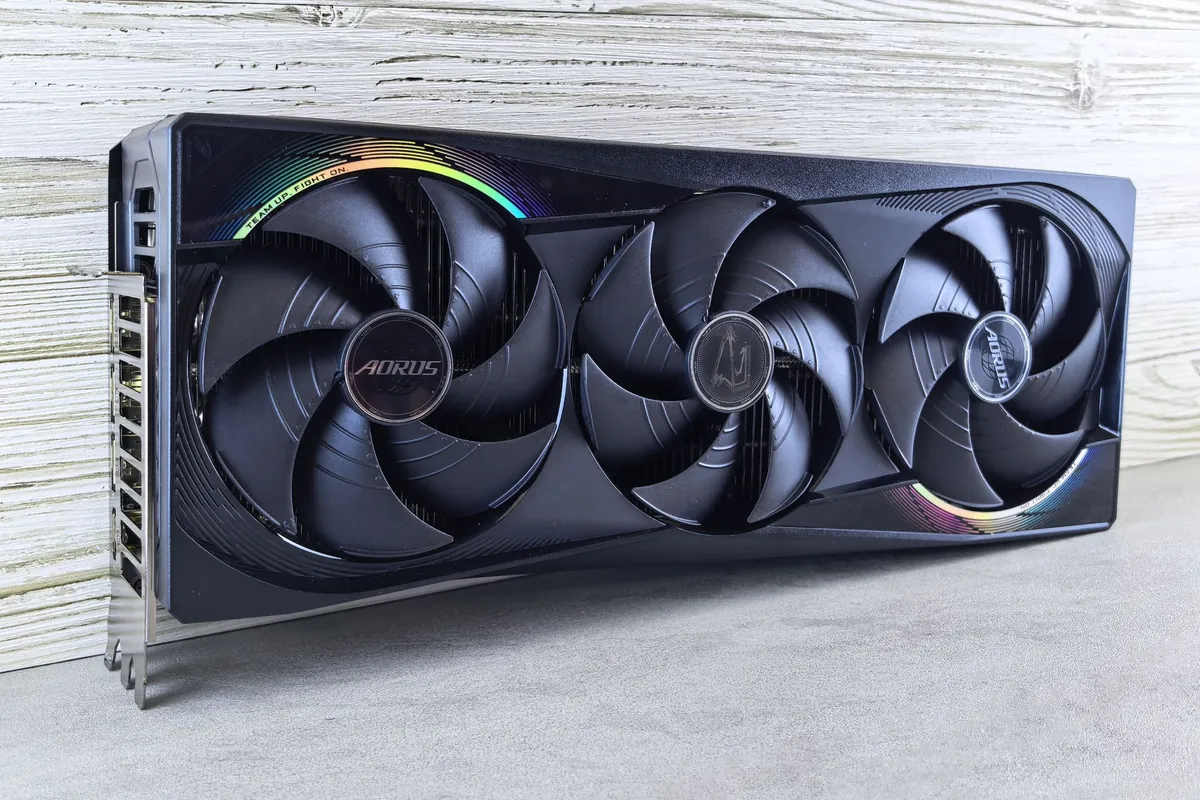
Riot’un performans mühendisine göre düşük donanımlı bilgisayarlar genellikle ekran kartına (GPU) bağlıdır, orta ve üst seviye bilgisayarlar ise çoğunlukla işlemciye (CPU) takılır. İşlemci sınırlıyken grafik ayarlarını düşürmek FPS’i artırmayabilir.
| Ne gözlemlediniz? | Olası darboğaz | Sonraki adım |
|---|---|---|
| Kalite ayarlarını düşürünce FPS belirgin arttı | Ekran kartı | Ayarları düşük tutun; ekran kartı sürücüsünü güncelleyin |
| Ayarları düşürdünüz, FPS neredeyse değişmedi | İşlemci | Arka plan yükünü azaltın, güç planını kontrol edin |
| FPS yalnız kalabalık çatışmalarda düşüyor | Oyun yükü (normal) | Ortalama yerine en düşük FPS’e bakın |
Ekran kartının görevi ve VRAM’in neden önemli olduğu için ekran kartı nedir yazısına bakabilirsiniz. Windows tarafındaki güç planı, oyun modu ve sürücü adımları ise oyunlarda FPS nasıl arttırılır rehberinde adım adım anlatılıyor.
FPS neden raund sonunda düşüyor?
Riot bunu raundun akışıyla açıklıyor: raundun başında oyuncular bilgi toplar ve az sayıda çatışma olur. Saldırı veya bölgeyi geri alma anında çok sayıda oyuncu aynı yerde savaşır ve yetenek kullanımı artar; bu da FPS’i düşürür. Mod farkı da var: Atış Alanı’nda yalnızca bir oyuncu simüle edildiği için FPS yüksek çıkar, Ölüm Kalım’da (Deathmatch) ise oyuncu sayısı ve çatışma süresi fazla olduğu için standart maçlardan daha düşük olabilir.
Bu yüzden ayar testi yaparken Atış Alanı’ndaki değere güvenmeyin. Gerçekçi bir ölçüm için derecesiz bir maçta, bölge savunması sırasında grafiklere bakın.
Ekranın sağ üstündeki uyarı simgeleri ne anlatıyor?
Valorant, sorun olduğunda sağ üst köşede kararsızlık göstergeleri gösterir. Bu ayar Ayarlar › Genel › Diğer bölümündeki Kararsızlık Göstergeleri (Instability Indicators) seçeneğinden açılır. Her göstergenin “uyarı” ve “kritik” olmak üzere iki eşiği vardır.
| Gösterge | Anlamı | Sizin yapabileceğiniz |
|---|---|---|
| Düşük istemci FPS’i | Sizin bilgisayarınızda kare hızı düştü | Yukarıdaki üç adımlık sıra |
| Düşük sunucu FPS’i | Sunucunun kare hızı düştü | Riot’a göre bu sunucu tarafının sorunu; ayarlarınız etkilemez |
| Yüksek ortalama ping | Sunucuya gidiş-dönüş süresi uzun | Modemi yeniden başlatın, kabloya geçin |
| Ağ sorunu | Paket kaybı veya kısa kopmalar | Kablolu bağlantı, ağ arabelleği ayarı, gerekirse internet sağlayıcınız |
Göstergeler kısa süre görünüp kayboluyorsa Riot bunları görmezden gelmenin genellikle güvenli olduğunu söylüyor. Oyun hata koduyla kapanıyorsa sorun FPS değil bağlantı veya Vanguard olabilir; bunun için Valorant hata kodları listesine bakın.
Sık sorulan sorular
Valorant’ta FPS nasıl görünür?
Ayarlar › Video › İstatistikler bölümünden istemci FPS’ini metin veya grafik olarak ekranda gösterebilirsiniz.
Grafikleri en düşüğe aldım ama FPS artmadı, neden?
Büyük ihtimalle işlemci sınırlıyor. Riot’a göre orta ve üst seviye bilgisayarların çoğu işlemciye bağlıdır; bu durumda arka plan programlarını kapatmak grafik ayarından daha çok işe yarar.
Minimum sistem gereksinimini karşılamamak FPS’i etkiler mi?
Evet. Riot, minimum gereksinimin altındaki bilgisayarlarda kararsızlık göstergelerinin daha sık görüleceğini belirtiyor.