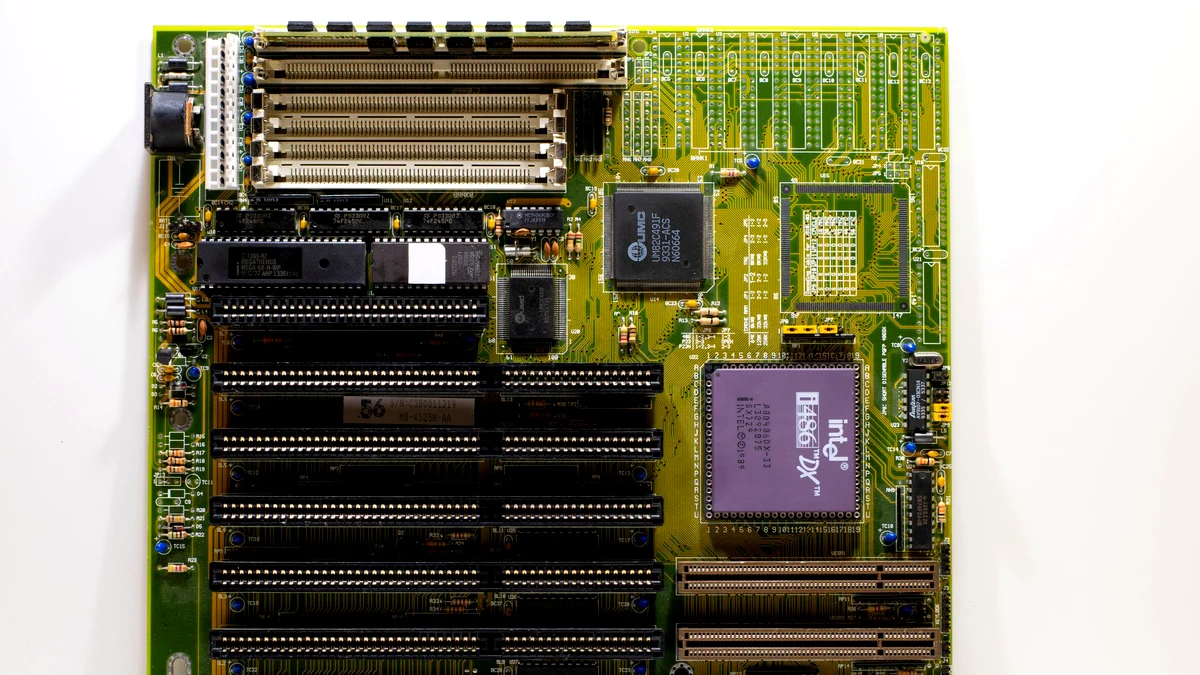
Anakart nedir sorusunun kısa cevabı şu: Anakart, bilgisayardaki işlemci, RAM, depolama birimi ve ekran kartı gibi bütün parçaları üzerinde taşıyan, onlara elektrik dağıtan ve aralarındaki veri trafiğini yöneten ana devre kartıdır. Parçalar ne kadar güçlü olursa olsun, birbirleriyle anakart üzerinden haberleşir. Aşağıda anakartın ne işe yaradığını, üzerindeki bileşenleri, boyut türlerini ve doğru anakartı seçerken bakılacak noktaları adım adım bulacaksınız.
İçindekiler (8 başlık)
Anakart ne işe yarar?
Anakart, bilgisayarın omurgası gibi çalışır. Üç temel görevi vardır: parçaları fiziksel olarak bağlamak, güç kaynağından gelen elektriği her bileşene uygun voltajda dağıtmak ve bileşenler arasındaki veri akışını düzenlemek.
Örneğin bir oyunu açtığınızda veri önce SSD’den okunur, RAM’e taşınır, işlemci tarafından işlenir ve görüntü ekran kartına gönderilir. Bu yolculuğun her adımı anakart üzerindeki iletken yollar (izler) ve denetleyiciler sayesinde gerçekleşir. Anakart kendi başına “hız” üretmez; ama yanlış seçilirse diğer parçaların tam performans vermesini engelleyebilir.
Telefonda ve dizüstünde anakart var mı?
Evet. Akıllı telefonlarda, tabletlerde ve dizüstü bilgisayarlarda da bir ana kart bulunur. Fark şu ki bu cihazlarda işlemci, bellek ve çoğu zaman depolama doğrudan karta lehimlenir. Bu yüzden masaüstü bilgisayardaki gibi parça değiştirmek genellikle mümkün olmaz.
Anakart üzerinde neler bulunur?
Bir masaüstü anakartına baktığınızda onlarca konnektör görürsünüz. En önemlileri şunlardır:
| Bileşen | Ne işe yarar? | Neye dikkat edilir? |
|---|---|---|
| İşlemci soketi | İşlemciyi yerine sabitler ve bağlar | Soket tipi işlemciyle birebir uyumlu olmalı |
| Yonga seti (chipset) | USB, SATA ve bazı PCIe hatlarını yönetir | Hız aşırtma ve bağlantı sayısını belirler |
| RAM yuvaları (DIMM) | RAM modüllerini taşır | DDR nesli ve yuva sayısı |
| PCIe yuvaları | Ekran kartı ve genişleme kartları içindir | En üstteki x16 yuvanın sürümü |
| M.2 yuvaları | NVMe SSD’leri doğrudan bağlar | PCIe sürümü ve yuva sayısı |
| SATA portları | 2,5 inç SSD ve HDD bağlantısı | Kaç disk kullanacağınız |
| VRM (voltaj düzenleyici) | İşlemciye kararlı güç verir | Güçlü işlemcilerde soğutmalı VRM önemli |
| BIOS/UEFI yongası ve pil | Açılış yazılımını ve ayarları saklar | Güncelleme kolaylığı |
| Arka panel G/Ç | USB, ses, ağ ve görüntü çıkışları | Wi-Fi, USB-C, ağ hızı |
Yonga seti neden önemli?
Yonga seti, işlemcinin doğrudan yönetmediği bağlantıları kontrol eden yardımcı bir denetleyicidir. Aynı sokete sahip iki anakart, farklı yonga setleri nedeniyle farklı sayıda USB portu, M.2 yuvası veya hız aşırtma desteği sunabilir. Intel ve AMD her işlemci nesli için giriş, orta ve üst seviye yonga setleri çıkarır.
VRM ne demek?
VRM, güç kaynağından gelen 12 voltu işlemcinin ihtiyaç duyduğu çok daha düşük ve hassas voltaja çevirir. Çok çekirdekli, yüksek güç çeken bir işlemciyi zayıf VRM’li ucuz bir anakarta takarsanız ısınma ve performans düşüşü yaşanabilir.
Anakart boyutları: ATX, Micro-ATX ve Mini-ITX
Anakartlar “form faktörü” adı verilen standart boyutlarda üretilir. Bu standart, anakartın kasaya hangi vida noktalarından oturacağını ve kaç genişleme yuvası taşıyabileceğini belirler.
- E-ATX: En büyük boy. Çok sayıda yuva sunar, iş istasyonu ve meraklı kasaları içindir.
- ATX: Masaüstü bilgisayarlarda en yaygın boy. Genellikle dört RAM yuvası ve birden fazla PCIe yuvası bulunur.
- Micro-ATX: ATX’ten daha kısa. Daha az genişleme yuvası vardır ama çoğu ev ve ofis kullanıcısı için yeterlidir.
- Mini-ITX: Küçük kasalar için. Genellikle tek PCIe yuvası ve iki RAM yuvası bulunur.
Küçük bir anakartı büyük kasaya takabilirsiniz, ama tersi mümkün değildir. Kasa almadan önce desteklediği form faktörlerini kontrol edin.
Anakart nasıl seçilir? 6 adımlı kontrol listesi
Anakart seçiminde en sık yapılan hata, önce anakartı alıp sonra işlemciyi düşünmektir. Doğru sıra şöyledir:
- Önce işlemciyi seçin. Anakartın soketi ve yonga seti işlemciye göre belirlenir. Üreticinin sitesindeki “CPU destek listesi”ne bakın.
- RAM neslini eşleştirin. DDR4 ve DDR5 yuvaları fiziksel olarak farklıdır; birbirinin yerine takılmaz.
- Kasa boyutunu belirleyin. ATX mi, Micro-ATX mi, Mini-ITX mi? Kasa ve anakart aynı standardı desteklemeli.
- Depolama ihtiyacını sayın. Kaç NVMe SSD kullanacaksanız o kadar M.2 yuvası arayın.
- Ekran kartı planını düşünün. Harici ekran kartı kullanacaksanız güçlendirilmiş bir x16 yuva yeterlidir. Dahili grafik kullanacaksanız arka panelde HDMI veya DisplayPort çıkışı olmalı.
- Bağlantı ihtiyaçlarını listeleyin. Dahili Wi-Fi, Bluetooth, USB-C ön panel desteği ve ağ portu hızı gibi özellikler modelden modele değişir.
Anakart performansı etkiler mi?
Doğrudan etkisi sınırlıdır ama dolaylı etkisi büyüktür. Aynı işlemci ve RAM ile kullanılan iki anakart arasında günlük işlerde fark çoğu zaman hissedilmez. Ancak şu durumlarda fark ortaya çıkar:
- Zayıf VRM, güçlü işlemcinin uzun yükte frekansını düşürebilir.
- Desteklenen RAM hızı düşükse pahalı bellek kitleri kapasitesinin altında çalışır.
- Eski PCIe sürümü, yeni nesil SSD’lerin hızını sınırlar.
- Yetersiz port sayısı, ileride yükseltme yapmayı zorlaştırır.
Anakart arızası belirtileri
Anakart arızası, belirtileri başka parçalarla karıştığı için teşhisi zor bir sorundur. Bilgisayar hiç açılmıyorsa, fanlar dönüp ekrana görüntü gelmiyorsa, sık sık rastgele yeniden başlatma oluyorsa veya bazı USB portları tamamen çalışmayı bırakmışsa anakart şüpheli olabilir. Kart üzerinde şişmiş kondansatör veya yanık izi görüyorsanız bilgisayarı kullanmayı bırakın. Önce güç kaynağını ve RAM’i test etmek, ardından bir teknik servise danışmak en güvenli yoldur.
Bilgisayarımda hangi anakart olduğunu nasıl öğrenirim?
Windows’ta en kolay yol Başlat menüsüne “Sistem Bilgisi” (msinfo32) yazmaktır. Açılan pencerede “Anakart Üreticisi” ve “Anakart Ürünü” satırları modeli gösterir. Komut İstemi’ne wmic baseboard get product,manufacturer yazmak da aynı bilgiyi verir; bu komut yeni Windows sürümlerinde kaldırılmış olabilir. Kasayı açabiliyorsanız model adı genellikle kartın üzerine, PCIe yuvalarının arasına basılıdır.
Anakartın tarihçesi ve kuzey/güney köprüsünden bugünkü tek yongalı yapılara geçiş hakkında daha teknik bilgi için Vikipedi’deki Anakart maddesine bakabilirsiniz.
Sıkça sorulan sorular
Anakart değişince Windows yeniden kurulur mu?
Çoğu durumda Windows yeni anakartla açılır, ancak sürücü uyumsuzluğu ve lisans etkinleştirme sorunu yaşanabilir. Dijital lisansınızı Microsoft hesabınıza bağladıysanız etkinleştirme sorun gidericisiyle yeniden etkinleştirebilirsiniz. Temiz kurulum çoğu zaman en sorunsuz sonuçtur.
Anakart ile işlemci ayrı ayrı alınabilir mi?
Evet, masaüstü bilgisayarlarda ayrı satılır. Tek şart, işlemcinin soket ve yonga seti açısından anakartla uyumlu olmasıdır. Eski bir anakart yeni bir işlemciyi tanımak için BIOS güncellemesine ihtiyaç duyabilir.
Anakart sıcaklığı kaç derece olmalı?
Tek bir evrensel değer yoktur; sınırlar üreticiye ve sensöre göre değişir. HWiNFO gibi bir izleme aracıyla değerleri takip edip üreticinin kılavuzundaki sınırlarla karşılaştırmak en doğru yöntemdir. Kasa içi hava akışı iyi değilse sıcaklıklar belirgin şekilde yükselir.
Pahalı anakart oyunlarda daha fazla FPS verir mi?
Genellikle hayır. FPS’i asıl belirleyen ekran kartı ve işlemcidir. Pahalı anakartlar daha güçlü VRM, daha fazla port ve hız aşırtma özellikleri sunar; bunlara ihtiyacınız yoksa orta seviye bir model yeterlidir.